
Télécharger Mounty – Outil gratuit de remontage NTFS pour macOS
Aperçu
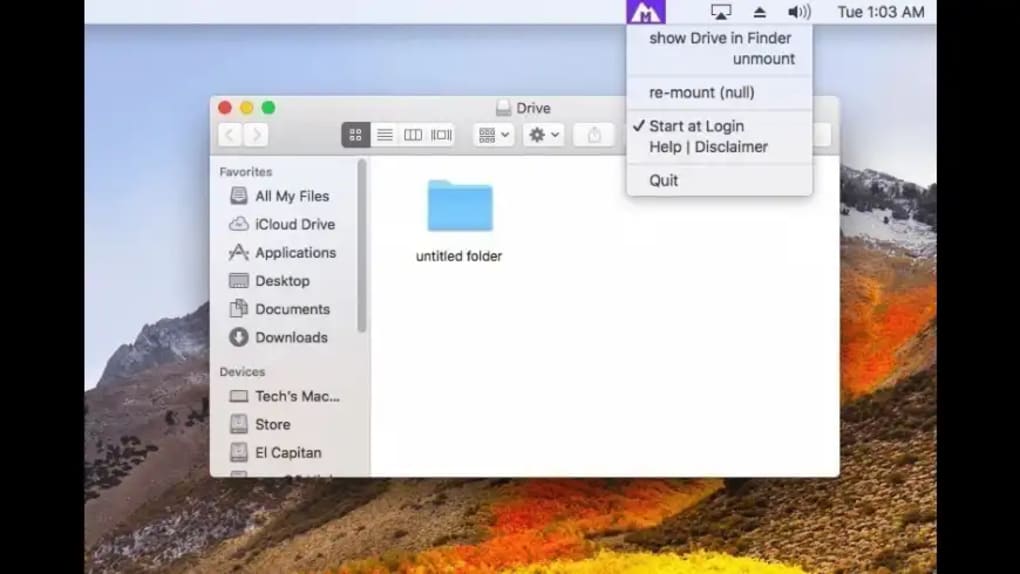
Mounty est une utilité de bureau légère et entièrement gratuite pour macOS qui simplifie le processus autrefois fastidieux de démontage et de remontage des volumes NTFS protégés en écriture. Développé par les programmeurs indépendants Chris et Uwe, Mounty remplace les commandes terminal manuelles par quelques clics intuitifs, vous permettant de récupérer un accès en lecture‑écriture aux disques NTFS sans devoir fouiller dans des scripts complexes. L'application s'exécute discrètement en arrière‑plan, détectant automatiquement les partitions NTFS et affichant des repères visuels clairs via son icône dans la barre d'état. Lorsqu'un volume est détecté, Mounty peut ouvrir une fenêtre Finder directement au point de montage et envoyer des notifications via le Centre de notifications macOS, vous tenant informé de chaque opération de montage réussie ou échouée. Que vous ayez besoin de modifier des fichiers sur un disque Windows externe, de transférer de grandes bibliothèques multimédia, ou simplement de maintenir un environnement mixte OS fonctionnant sans accroc, Mounty offre une solution sécurisée, gratuite et qui s'intègre parfaitement à votre flux de travail.
Fonctionnalités clés
- Remontage en un clic : Transformez un disque NTFS en lecture‑seule en un volume inscriptible d'un seul clic depuis la barre de menus.
- Détection automatique : L'application scanne constamment les partitions NTFS et les met en évidence instantanément dans l'icône de la barre d'état.
- Indicateurs visuels d'état : Les couleurs de l'icône changent pour refléter l'état actuel — noir (inactif), vert (prêt), jaune (en cours), bleu (monté), rouge (erreur).
- Intégration du Centre de notifications : Recevez des alertes en temps réel chaque fois que Mounty identifie, monte ou échoue à monter un volume NTFS.
- Raccourci Finder : Après un montage réussi, Mounty peut automatiquement ouvrir une fenêtre Finder au point de montage, vous faisant gagner des étapes de navigation.
- Fonctionnement en arrière‑plan : Fonctionne discrètement sans ralentir votre Mac ni interrompre les autres applications.
- Coût nul : Entièrement gratuit à télécharger et à utiliser, sans frais cachés ni période d'essai.
- Exécution sécurisée : Utilise les privilèges natifs de macOS pour effectuer les opérations de montage, garantissant la stabilité du système et l'intégrité des données.
Installation, utilisation et compatibilité
Commencer avec Mounty est simple. Tout d'abord, téléchargez le dernier installateur Mounty depuis le site officiel. Le fichier dmg est signé par les développeurs, garantissant un téléchargement sécurisé exempt de logiciels malveillants. Ouvrez le dmg et faites glisser l'icône Mounty dans votre dossier Applications. macOS vous demandera de confirmer le déplacement ; cliquez simplement sur « Copier ».
Après l'installation, lancez Mounty depuis le dossier Applications. L'application demandera les privilèges administrateur la première fois qu'elle tentera de monter un volume — cela est nécessaire car le montage NTFS implique des modifications système de bas niveau. Saisissez votre mot de passe admin, et Mounty placera son icône dans la barre de menus.
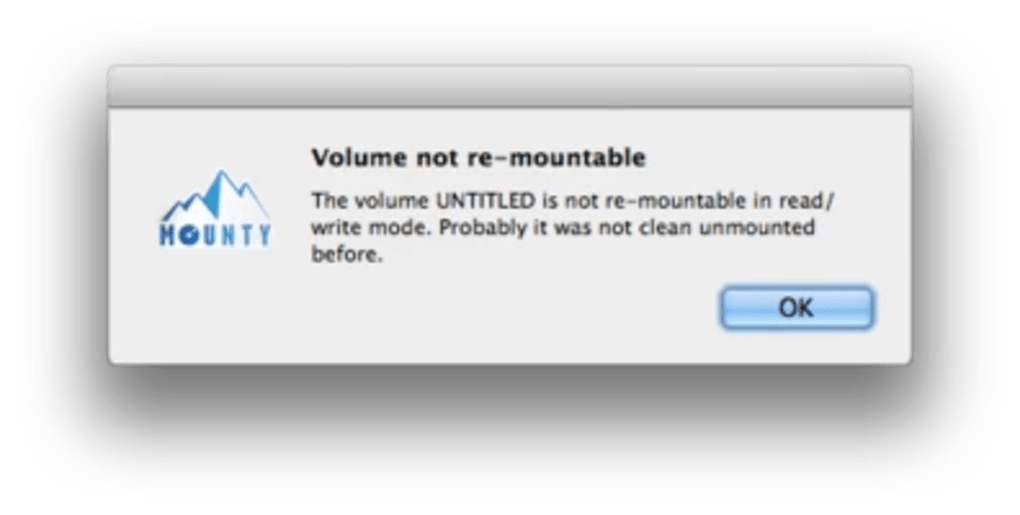
De là, vous pouvez cliquer sur l'icône pour voir la liste des disques NTFS détectés. Sélectionner un disque et choisir « Monter » remontera instantanément le volume avec un accès en lecture‑écriture. Si un montage échoue, l'icône devient rouge et un message d'erreur détaillé apparaît dans le Centre de notifications, vous guidant vers une solution.
Mounty est conçu spécifiquement pour macOS 10.12 (Sierra) et versions ultérieures, y compris macOS Ventura et Sonoma. Il fonctionne à la fois sur les Mac Intel et Apple Silicon (M1, M2), grâce à un emballage binaire universel. Bien que la fonctionnalité principale se concentre sur NTFS, l'application n'interfère pas avec d'autres systèmes de fichiers tels que APFS, HFS+ ou exFAT. Les utilisateurs qui s'appuient sur des pilotes NTFS tiers (par ex., Paragon NTFS, Tuxera) peuvent remarquer que Mounty ne remplace pas ces solutions ; il respecte plutôt la hiérarchie des pilotes existante pour éviter les conflits.
Pour des performances optimales, maintenez Mounty à jour via le menu intégré « Vérifier les mises à jour ». Les mises à jour sont publiées périodiquement pour assurer la compatibilité avec les nouvelles versions de macOS et améliorer la stabilité. Parce que l'application s'exécute en arrière‑plan, vous pouvez fermer la fenêtre Finder ou vous déconnecter de votre compte utilisateur sans perdre l'état du montage ; le volume reste inscriptible jusqu'à ce que vous le démontiez manuellement ou que vous éteigniez l'ordinateur.
Avantages, inconvénients et FAQ
Avantages
- Entièrement gratuit sans coûts cachés.
- Le montage en un clic élimine le besoin de commandes terminal.
- Des indicateurs visuels d'état clairs facilitent le dépannage.
- Fonctionne silencieusement en arrière‑plan sans impacter les performances du système.
- Intégration native macOS assure une opération sécurisée et stable.
Inconvénients
- Impossible de remonter les volumes NTFS qui ont été renommés par des outils tiers.
- Limité à macOS ; aucune version Windows, Linux, Android ou iOS.
- Dépend des privilèges administrateur, ce qui peut être gênant sur les ordinateurs partagés.
- Pas de gestionnaire de transfert de fichiers intégré ; les utilisateurs doivent utiliser Finder ou d'autres applications pour le déplacement des données.
FAQ
Ai-je besoin d'une connexion Internet pour utiliser Mounty ?
Non. Mounty fonctionne entièrement hors ligne après son installation. Une connexion Internet n'est requise que pour télécharger l'installateur ou vérifier les mises à jour.
Mounty peut‑il monter des disques NTFS chiffrés ?
Mounty ne gère pas le chiffrement. Le disque doit être déverrouillé au niveau du système d'exploitation avant que Mounty puisse le remonter avec accès en écriture.
Mounty est‑il sûr pour les SSD et les disques durs externes ?
Oui. Mounty utilise les API de montage standard de macOS, qui sont sûres pour tous les types de supports de stockage, y compris les SSD, les disques durs externes et les clés USB.
Que faire si l'icône reste rouge après une tentative de montage ?
Une icône rouge indique un échec. Consultez le Centre de notifications pour un message d'erreur — les causes courantes sont des permissions insuffisantes, un système de fichiers NTFS corrompu ou un conflit avec un autre pilote NTFS. Rebrancher le disque ou redémarrer le Mac résout souvent le problème.
Mounty prend‑il en charge le montage automatique au démarrage ?
Mounty ne monte pas automatiquement les disques au démarrage, mais vous pouvez activer « Lancer à la connexion » dans les préférences de l'application. Une fois l'application lancée, elle scanne immédiatement les volumes NTFS et les propose pour un montage en un clic.
Résumé de l'évaluation
Mounty tient sa promesse d'une solution rapide, gratuite et sécurisée pour les utilisateurs macOS qui ont besoin d'un accès en écriture aux disques NTFS. Son interface intuitive et ses icônes d'état claires le rendent accessible tant aux utilisateurs avancés qu'aux débutants.
Conclusion et appel à l'action
Si vous en avez assez de taper des commandes mount complexes ou de payer pour des pilotes NTFS tiers, Mounty offre une alternative fluide et gratuite qui s'intègre directement à macOS. Son fonctionnement en arrière‑plan, ses repères visuels clairs et ses alertes du Centre de notifications vous assurent que vos volumes NTFS sont prêts chaque fois que vous en avez besoin. Téléchargez Mounty dès aujourd'hui, ajoutez‑le à vos éléments de démarrage pour une disponibilité instantanée, et profitez d'un accès en lecture‑écriture sans tracas à tous vos disques formatés sous Windows.







